メモリの高騰が止まらない。その影響でPC本体の値段も上がる日も遠くなさそう。来年4月に子供が進学するとPCが必要になりそうだけど、そこまでにどれだけ価格が上昇しているか予想もできないので、今のメインマシン Macbook Airを子供に使わせて、自分用のメインマシンを新たに購入するのだ。
早速ポチったのはmac miniです。
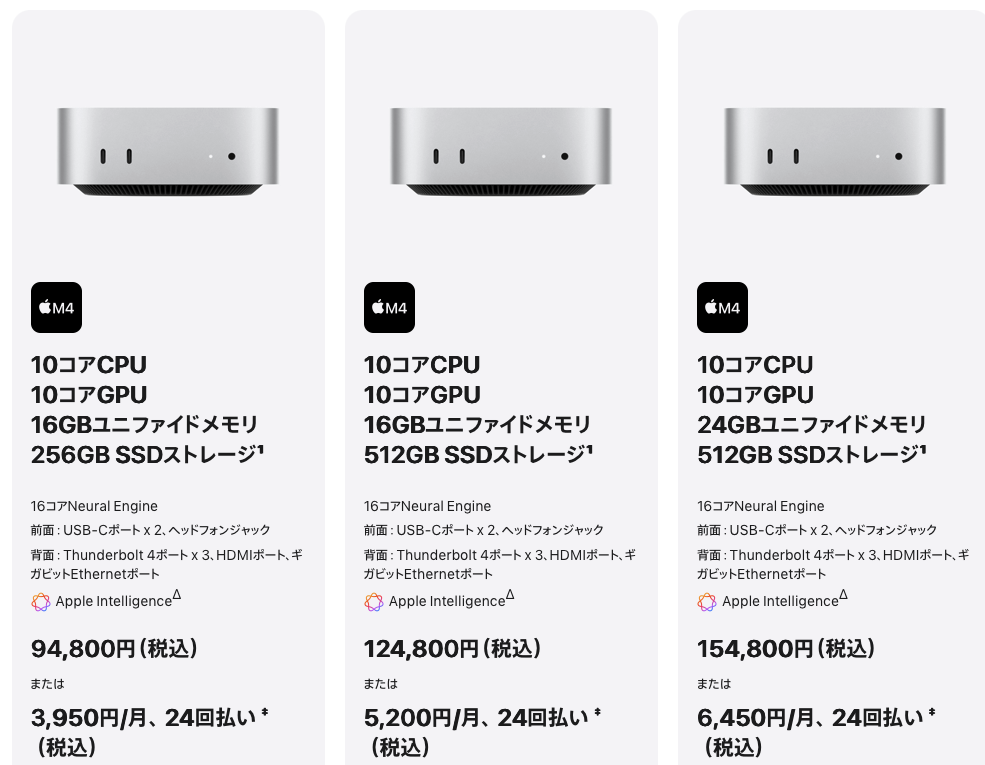
今後の価格上昇に備える意味もあるので、最上位のメモリ24GBモデルにしました。
注文の翌日には到着!早すぎるw

真四角でApple感のある箱をオープン!
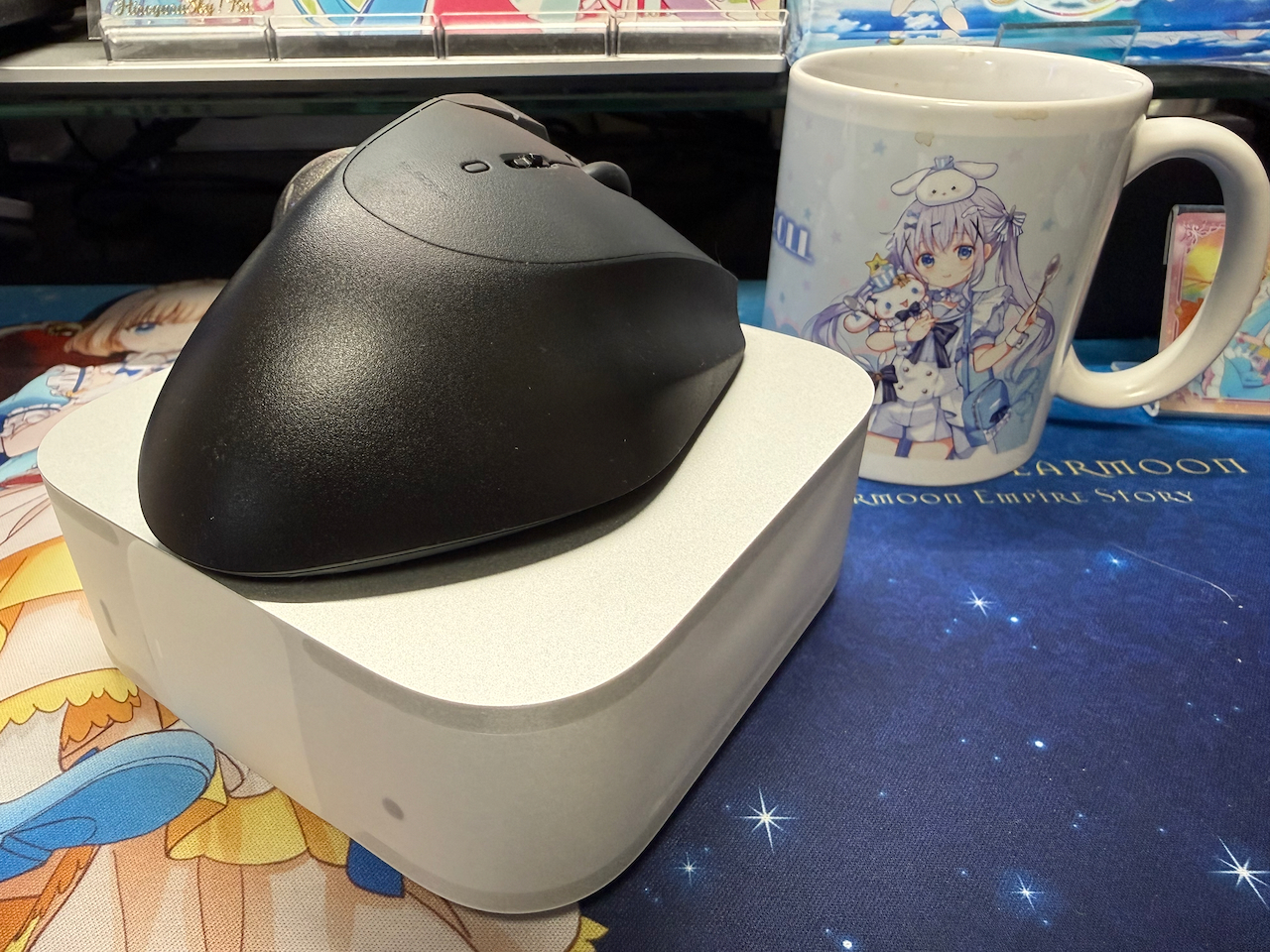
実際の本体の大きさはこんな感じ。高さはマグカップの半分ほど、縦幅はトラックボールとほぼ同じ。横幅もその1.5倍ぐらいと非常に小型。
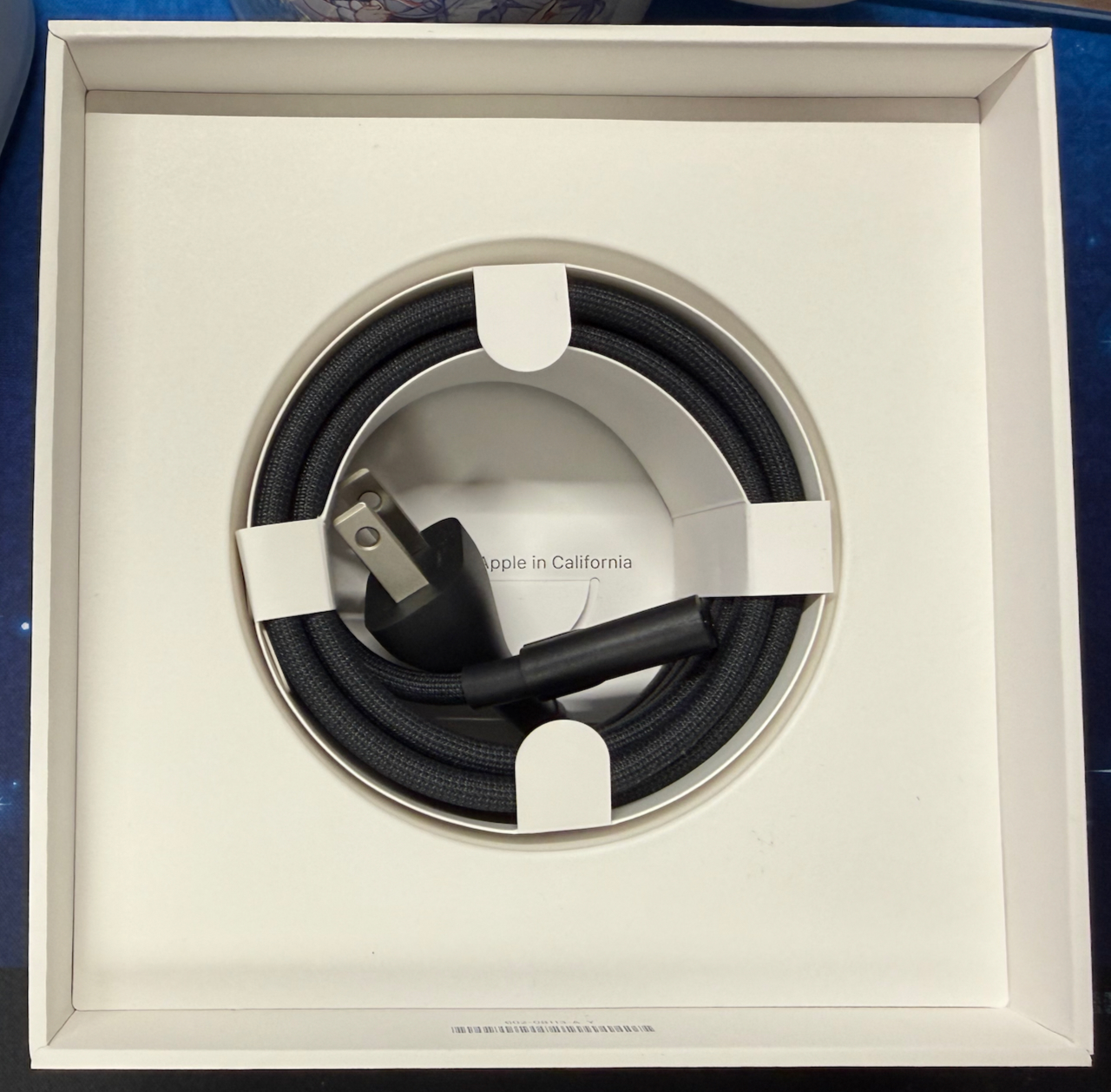
付属品は電源ケーブルのみ。
電源スイッチは本体の底面。ポチッと押して初期セットアップ開始!
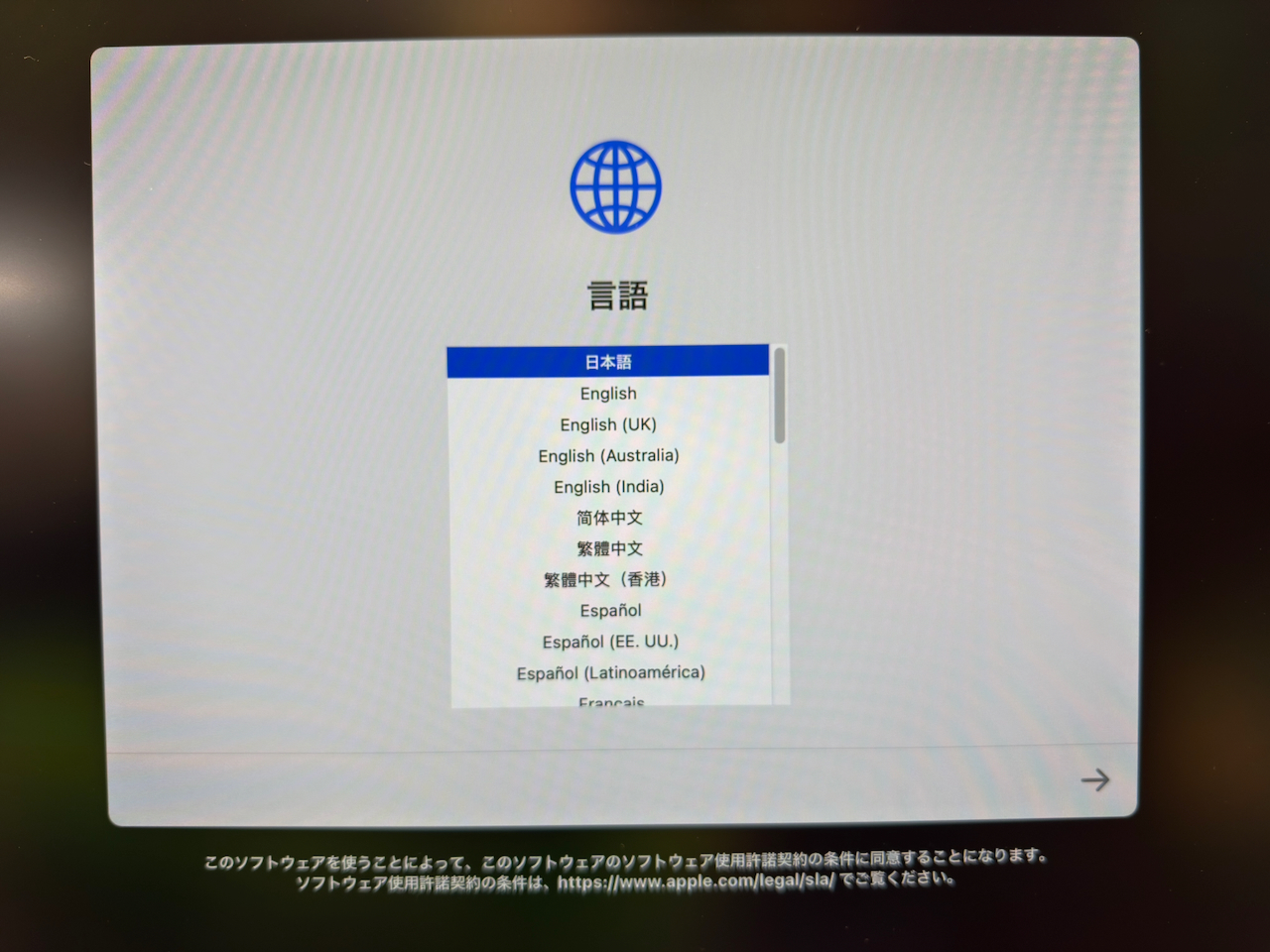
さて、言語選択。
選択・・・?
Mac miniには外付けのキーボードとマウスが必要なのは認識していたけれども、どうやって認識させるんだ???
Macbookで使用しているBluetoothトラックボールはエレコムのM-IT10BR、キーボードはFILCOのMajestouch Convertible3です。
redditでは「電源スイッチを3回押すとペアリング設定画面が出るよ」とか書いてあったので試したけれどもそのような画面が表示されることもなく。。。
購入直後なのでAppleのサポートに問い合わせてみたところ
純正のマウスかキーボードは無線で認識するけれど、他社製品は認識しない場合があるので、認識されない場合は有線接続してください
とのことでした・・・orz
ここからが苦労の始まり。様々な苦難を乗り越えたので、マウスなしで初期設定を進める方法を誰かの役に立つように備忘録として残しておきます。
まず、前提として有線接続のキーボードは必須です。五百円ぐらいの安いキーボードでいいので用意しましょう。
キーボードが物理的に繋がらない!
私はMajestouch Convertible3の有線モードを使用したのですが、ここにも罠が待ち受けていました。
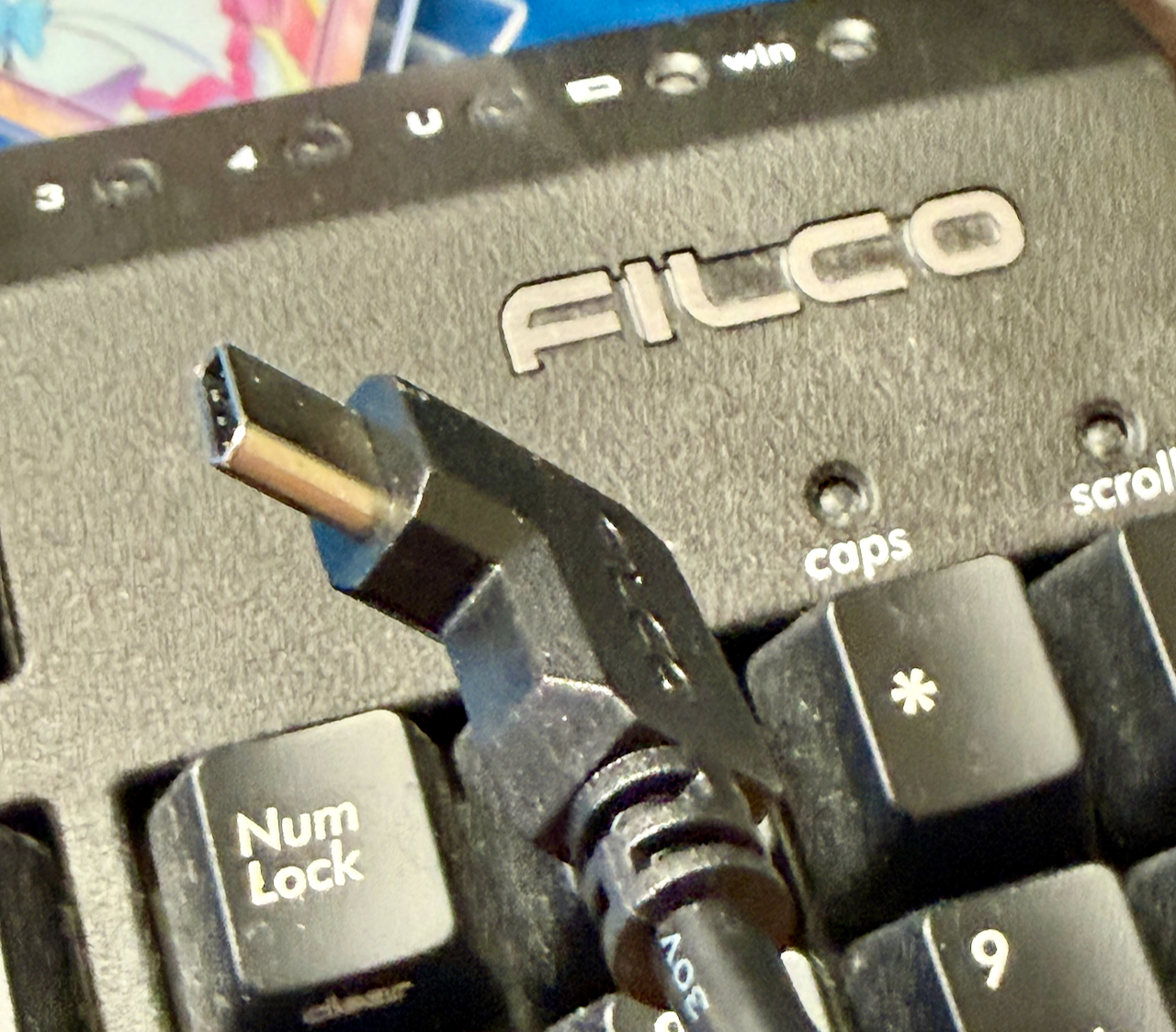
FILCOのキーボードで使われている専用ケーブルは、USB-Cのコネクタの金属部分が長いのです。
一般的なUSB-Cケーブルでは根本のコネクタ接続部が干渉してしまってキーボード本体に刺さらないのですよ・・・そしてこの専用ケーブルの反対側はUSB-A。つまりこのままではUSB-Cコネクタしか存在しないmac miniには接続できないのです・・・
ここは、USB-CのUSBハブを間に挟むことで解決しました。これで言語選択画面から先に進むことができる・・・
初期設定中はマウスが使えない!
結局その後、初期設定画面の間はBluetoothマウスを使うことはできませんでした。キーボードのTABキーで選択して、スペースキーで決定していくことで初期セットアップ自体はなんとか完了させることができました。
Bluetooth設定画面に移動できない!
さて、OSが立ち上がってログインまではできました。
あとはシステム設定からBluetooth設定に進んで、ペアリングモードにしたマウスを接続するだけ。余裕余裕。
と、そんな甘ったるいことを考えた時期もありました・・・
そもそものシステム設定画面に移動できない!
ここはキーボードのショートカットを活用。まずはCommand+スペースバーで「Spotlight検索バー」を開きます。ここで「Bluetooth」を検索すれば設定画面にまでは移動できます。
ところが・・・
肝心の、マウスの「接続」ボタンにどうやってもフォーカスが移動しない!!!
この「接続」ボタンさえポチッと押せれば万事解決なのに、どうやっても選択カーソルが移動しません。TABキーもダメ、command+→でも移動しない。
ここでは身障者補助用の機能を使って解決しました。
まず、Command+F5キーを押してVoice over機能をONにします。
あとは ここ の移動コマンドを参照してカーソルを移動させることでマウスの接続ボタンを押すことができ、無事にセットアップを継続することができるようになりました(歓喜)
環境の移行
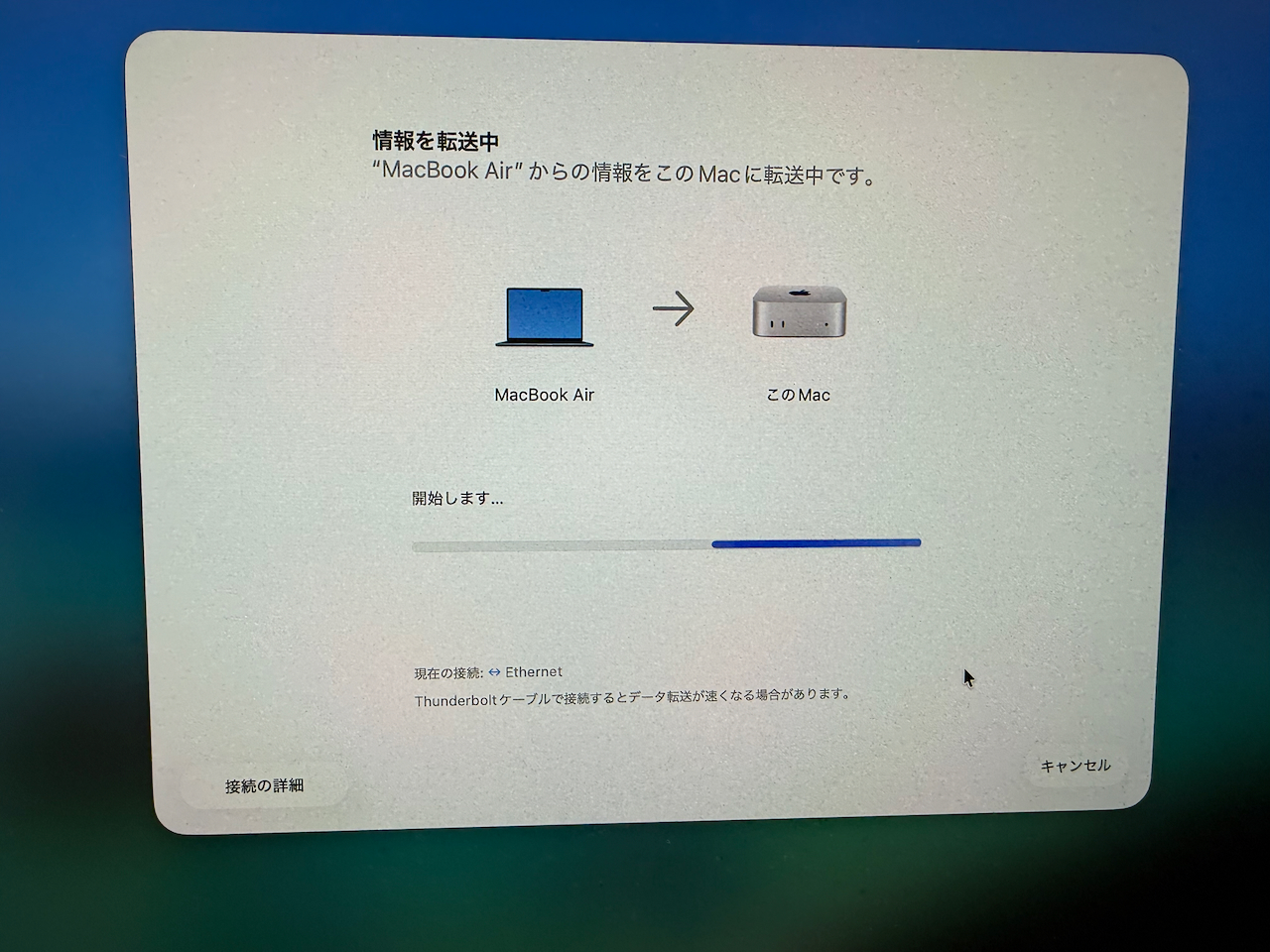
あとは今まで使っていたmacbookで「移行ツール」を起動した状態で、mac miniでも移行ツールを起動すればOK。
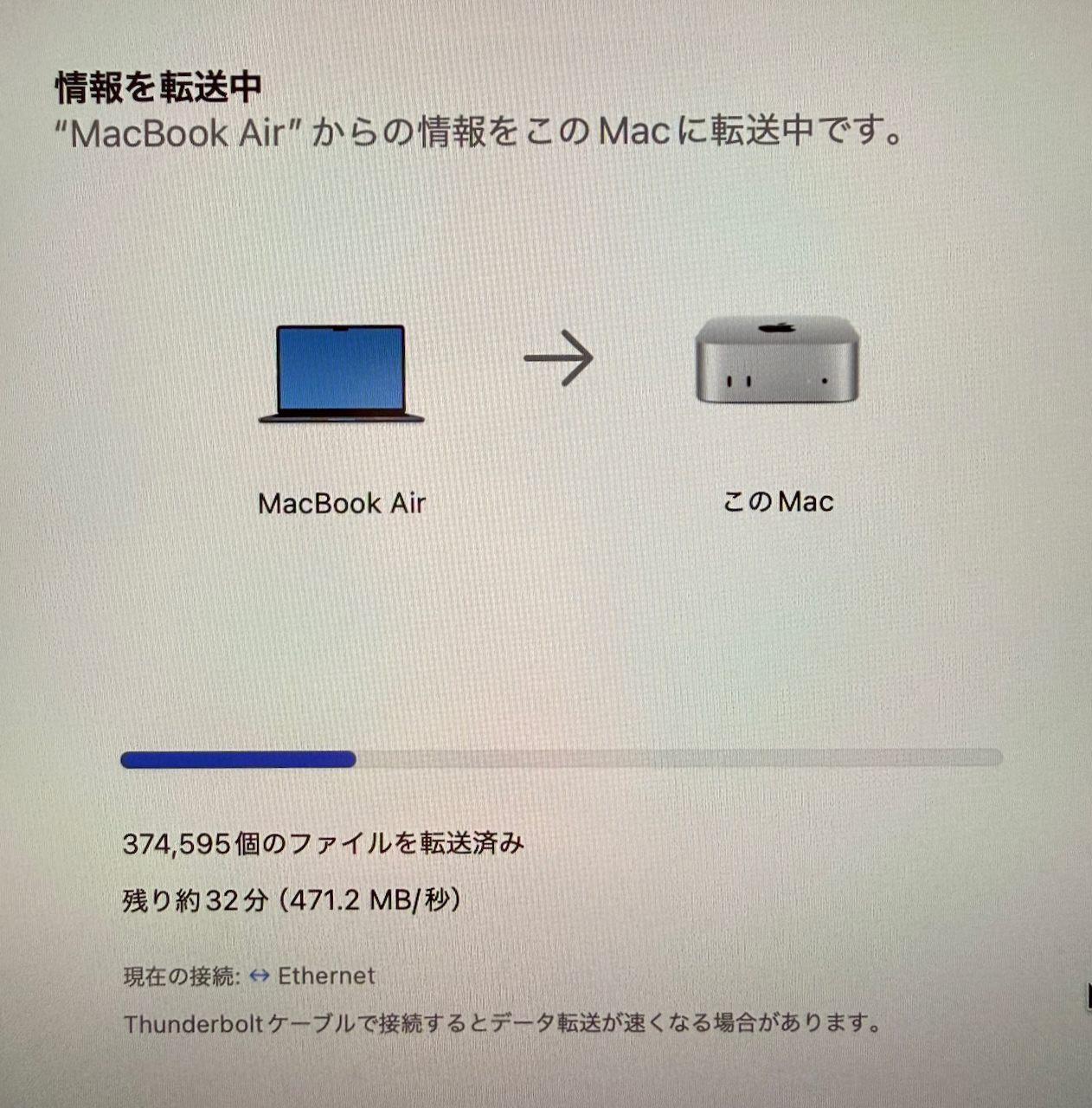
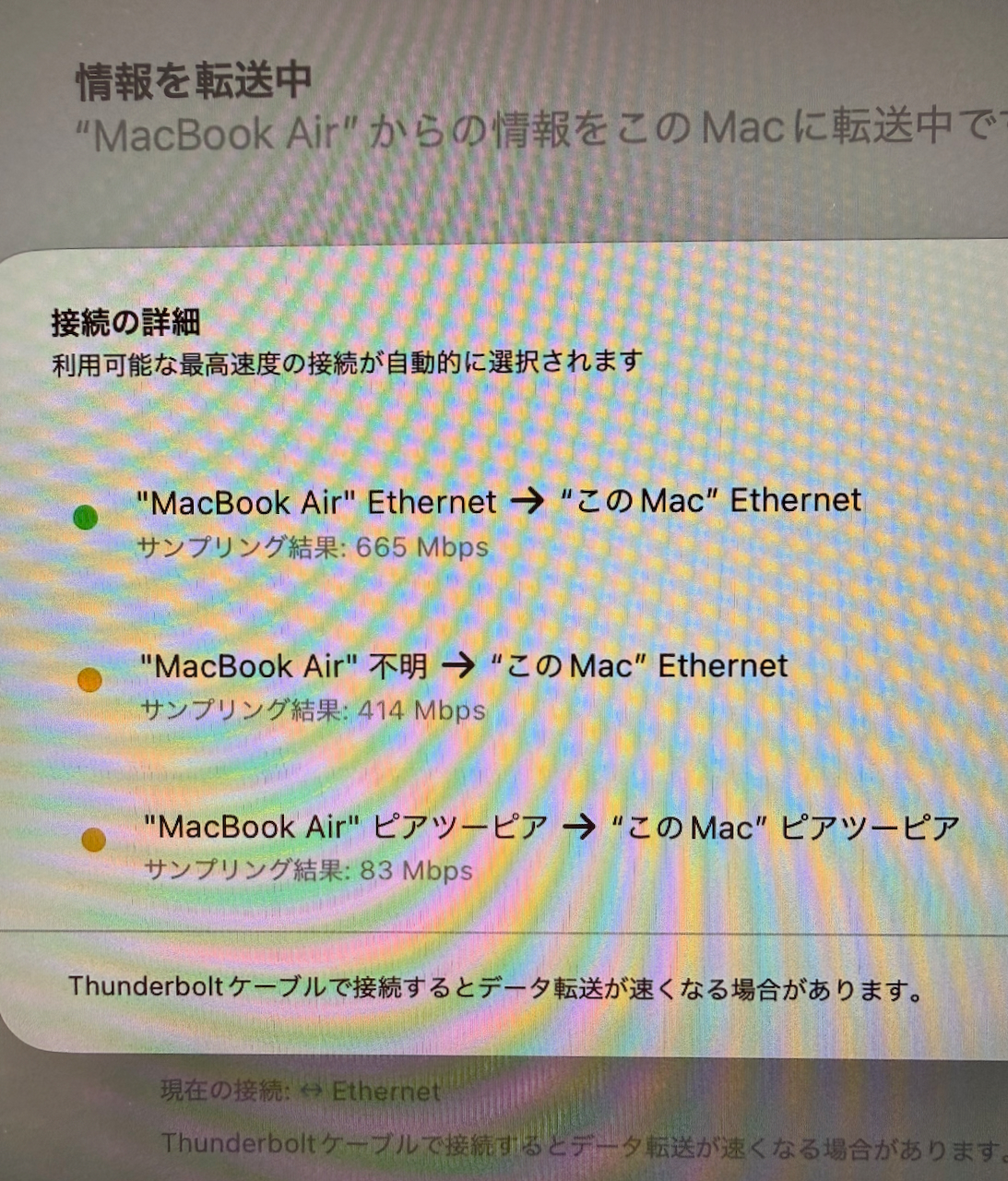
私はUSB-Cケーブルで直結しておいたのだけれども、それよりも有線LAN経由経由のほうが早いようで、自動的に最速の方法でデータの移行が行われていました。
280GB程度の情報の移転でしたが1時間もかからずに完了できました。早い!
今まで使っていたMacbook airはM2で16GBで特に動作に不満はなかったのだけど、M4 mac mini 24GBはさらにスムースな動き。突っかかりがなくてスルスルと動く!
保存すべき情報は全部iCloudの書類フォルダとデスクトップフォルダに入れていたのでセットアップが終わった後に自動的に同期され、全く違和感なく新しいMacで普段通りの作業を行えるようになりました。便利な世の中になったものだw
NASでTimemachineバックアップしている場合は要注意
直接接続している場合は良いのだけれど、NASにバックアップしている場合は初回バックアップから失敗する現象が発生するので注意。
解決策の記事はこちらです。


ひとことコメント コメント欄以外は任意入力です