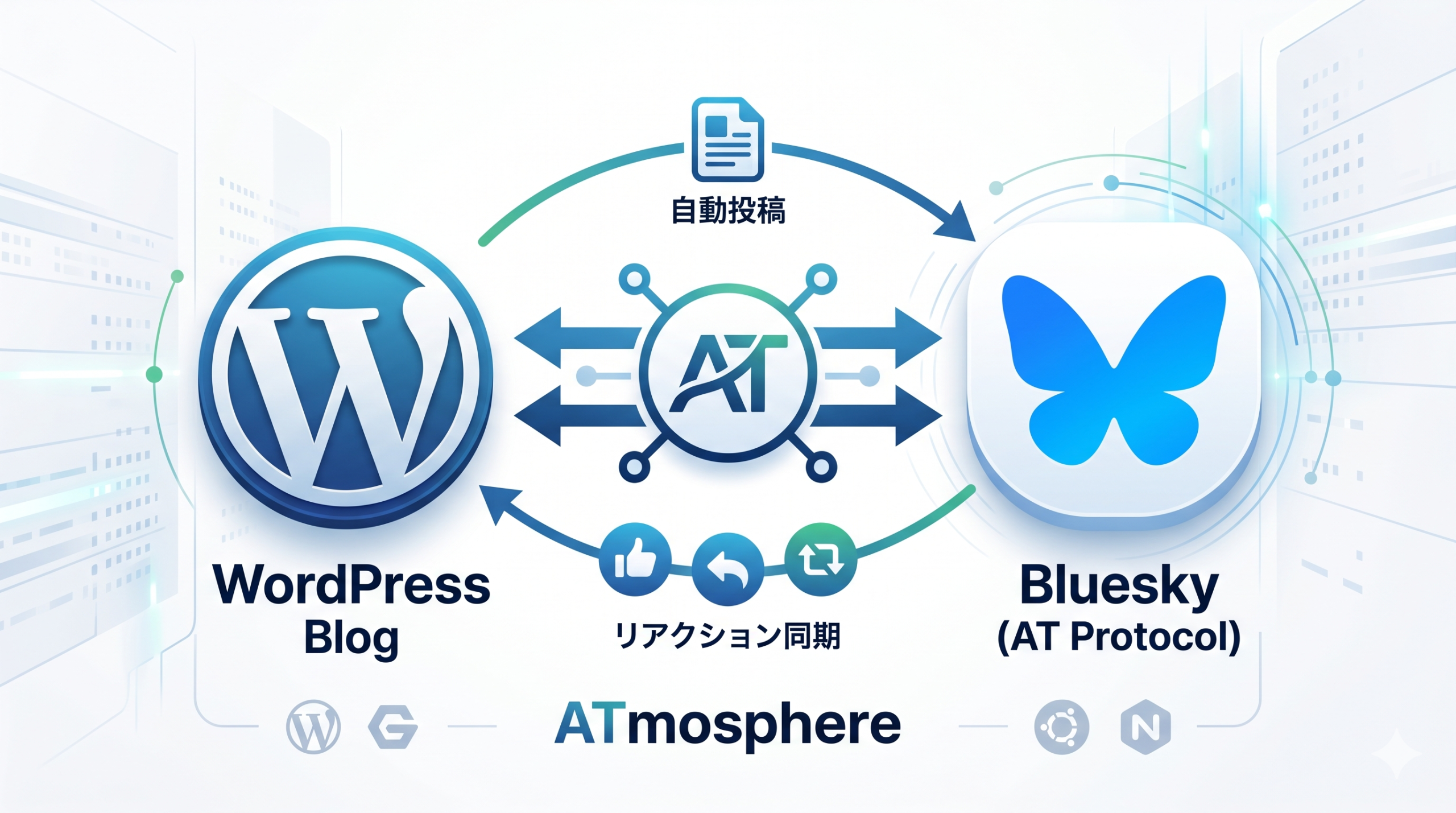
WordPressとBluesky(AT Protocol)を双方向に連携できるプラグイン「ATmosphere」が2026年5月にv1.0.0としてリリースされました。このプラグインを自分のサーバー(Ubuntu + Nginx + WordPress)に導入した手順をまとめます。
はじめに
BlueSky公式の日本語アカウントから、興味深い発表がありました。
ほほう、今はブルスカにはプラグイン経由で記事を書くごとに自動投稿させているのだけれどもATプロトコルで投稿できるようになるんだ!
早速、こちらの公式サイトを読みながら自宅サーバのwordpressを設定してみました。上手く行っていればこの記事自体がAT protocolで飛んで行っているはず!
Bluesky側で返信などのリアクションがあると、私のブログのコメント欄に表示されるのかな? 今は廃れてしまったけど、昔のトラックバックに近いようで楽しみだ!
ここからはClaudeと相談しながら設定した内容を、Claude自身に手順書として書き起こさせています
ATmosphereとは
ATmosphereはActivityPubプラグインと同じチームが開発したWordPressプラグインで、Blueskyが採用する「AT Protocol」に対応しています。
単なるクロスポストツールとの違いは、WordPressサイト自体がAT Protocolのネットワーク上の「存在」になる点です。
- WordPressで投稿すると自動でBlueskyにも投稿される
- Blueskyからのリプライ・いいね・リポストがWordPressのコメントとして反映される
- WordPressからのコメントがBlueskyのリプライとして投稿される
- 自分のドメイン(例:
@minkymoon.jp)をBlueskyのハンドルにできる
1. プラグインのインストール
WordPress管理画面 → プラグイン → 新規追加 で「ATmosphere」を検索してインストール・有効化します。
WP-CLIが使える場合はこちらでも可能です。
wp plugin install atmosphere --activate
2. Nginxの設定確認
ドメインをBlueskyハンドルとして使う場合、プラグインが /.well-known/atproto-did を配信する必要があります。標準的なWordPressのNginx設定であれば何もせずに自動でdidが設定画面に入り問題ないことが多いですが、通らない場合は以下を server {} ブロックに追加してください。
location /.well-known/atproto-did {
    try_files $uri $uri/ /index.php?$args;
}
設定変更後はリロードします。
sudo nginx -t && sudo systemctl reload nginx
3. Blueskyアカウントとの連携
WordPress管理画面 → 設定 → ATmosphere を開くと、Blueskyアカウントとの連携画面が表示されます。
ハンドル名またはDIDを入力すると、Bluesky公式のOAuth認証画面に遷移します。
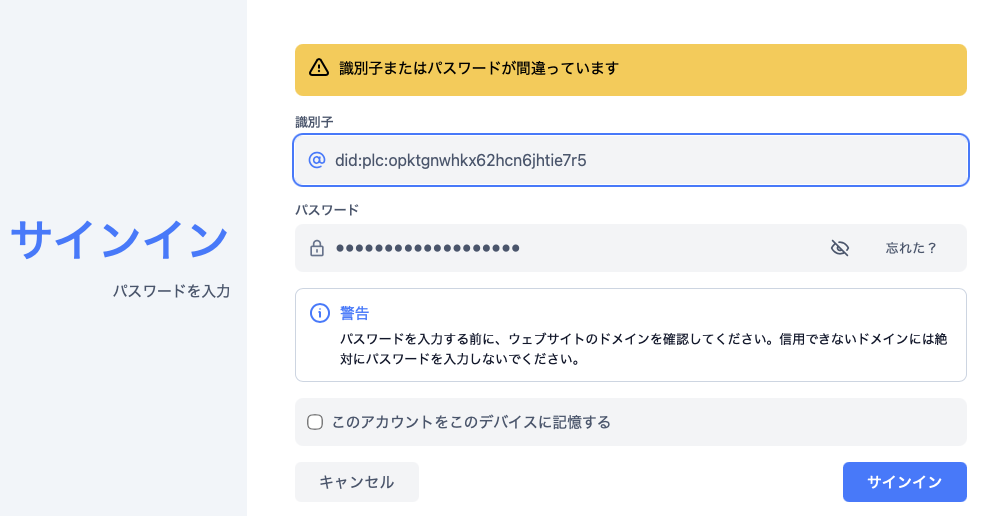
パスワードについて
URLが https://bsky.social/oauth/authorize から始まるBluesky公式のOAuth画面です。ここでは本パスワードを入力してください。
アプリパスワードではありません。OAuth経由のため、パスワード自体はWordPressのデータベースに保存されず、認証トークンのみが保存される仕組みです。アプリパスワードだと以下のようにエラーになります。
権限の承認
サインインすると権限の承認画面が表示されます。
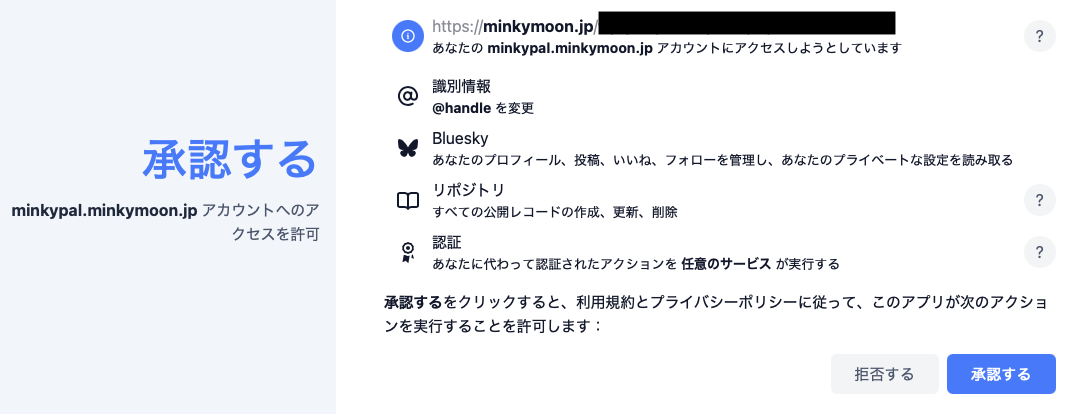
以下の権限が要求されます。
- 識別情報 — ハンドルの変更(ドメインをハンドルにする機能に必要)
- Bluesky — プロフィール・投稿・いいね・フォローの管理
- リポジトリ — 公開レコードの作成・更新・削除
- 認証 — 認証されたアクションの実行
ハンドル変更権限は少し広めに感じますが、自分のドメインをBlueskyハンドルとして設定する機能(私の場合だったら、 @minkymoon.jp にする)に必要なものです。「承認する」をクリックします。
4. 設定画面の各項目
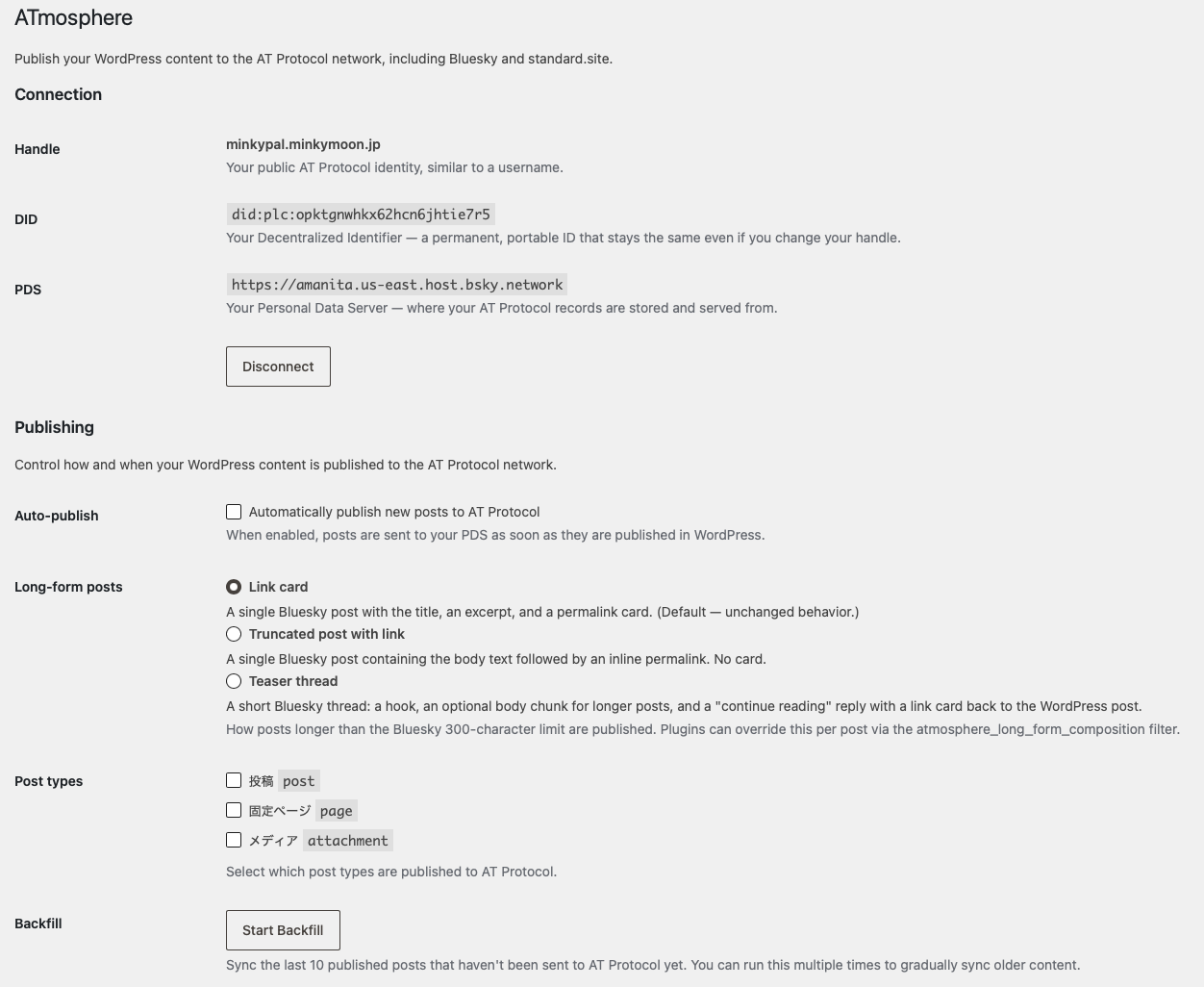
認証が完了すると設定画面が表示されます。
Connection(接続情報)
接続が成功していると以下が表示されます。確認用なので変更不要です。
| 項目 | 内容 |
|---|---|
| Handle | Blueskyのハンドル名 |
| DID | 分散型の永続識別子(ハンドルを変更しても変わらない) |
| PDS | AT Protocolのレコードが保存されるサーバー |
Publishing(投稿設定)
Auto-publish チェックを入れると、WordPress投稿時に自動でBlueskyにも投稿されます。基本的にチェックしておきましょう。
Long-form posts(長文の扱い)
Blueskyは300文字制限があるため、長文の扱い方を3択から選びます。
| 選択肢 | 内容 |
|---|---|
| Link card | タイトル・抜粋・リンクカードの1投稿(デフォルト) |
| Truncated post with link | 本文+パーマリンクの1投稿 |
| Teaser thread | フック+「続きを読む」リンクカードの2投稿スレッド |
Post types(同期する投稿タイプ)
- 投稿(post)→ チェックする
- 固定ページ(page)→ 任意(aboutページ等は不要なことが多い)
- メディア(attachment)→ チェック不要
Backfill(過去記事の同期)
「Start Backfill」を押すと、過去の投稿を10件ずつBlueskyに送ることができます。複数回実行することで古い記事も順次同期できます。
5. 設定を保存して完了
各項目を設定したら保存して完了です。次回の投稿から自動でBlueskyに連携されます。
ここから下は、再度私が書いています。
無事にプラグイン設定後の初投稿が成功しました!
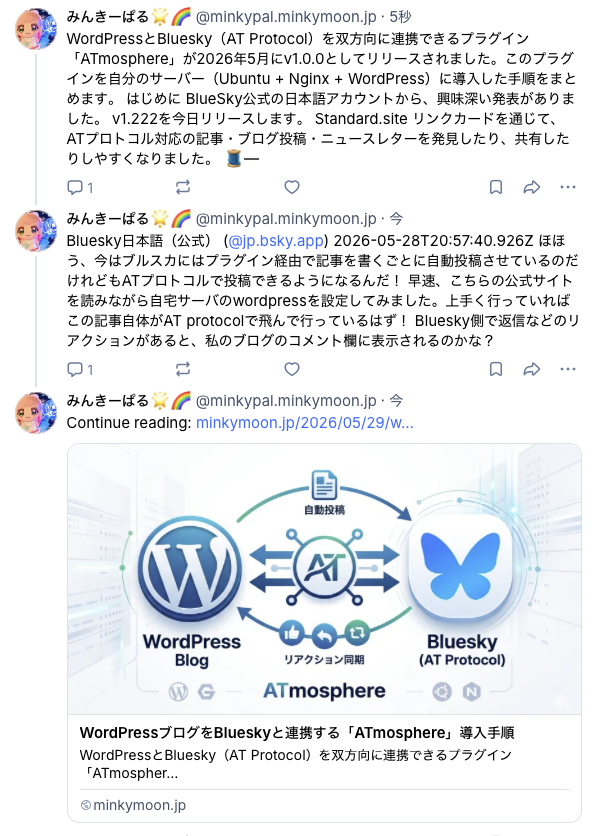
Teaser thread で投稿したら以下のように3件のポストになりました。長いな・・・デフォルトのLink cardに戻しておこう。

ひとことコメント コメント欄以外は任意入力です
Continue reading: https://minkymoon.jp/2026/05/29/wordpress-bluesky-atmosphere-atprotocol/
Bluesky日本語(公式) (@jp.bsky.app) 2026-05-28T20:57:40.926Z ほほう、今はブルスカにはプラグイン経由で記事を書くごとに自動投稿させているのだけれどもATプロトコルで投稿できるようになるんだ! 早速、こちらの公式サイトを読みながら自宅サーバのwordpressを設定してみました。上手く行っていればこの記事自体がAT protocolで飛んで行っているはず! Bluesky側で返信などのリアクションがあると、私のブログのコメント欄に表示されるのかな?
あー、AT protocolでBlueSkyへ飛んで行った自分の投稿が、回り回って自分のブログのコメント欄にたどり着いたのかw
(ループしてきたコメントは一括して掃除しました。上の2つのみ残しておきます)